Domain kompetenznetzwerk-klimaanpassung.de kaufen?
Wir ziehen mit dem Projekt
kompetenznetzwerk-klimaanpassung.de um.
Sind Sie am Kauf der Domain
kompetenznetzwerk-klimaanpassung.de interessiert?
domain@kv-gmbh.de · 0541-91531010
Domain kompetenznetzwerk-klimaanpassung.de kaufen?
Welche Druckerpatronen für HP DeskJet 3630?
Welche Druckerpatronen sind für den HP DeskJet 3630 geeignet? Gibt es spezifische Modelle oder Marken, die empfohlen werden? Wo kann man diese Druckerpatronen kaufen? Gibt es alternative Optionen, die kompatibel sind? Wie lange hält eine Druckerpatrone im Durchschnitt für den HP DeskJet 3630? **
Welche Druckerpatronen für HP Deskjet 3639?
Welche Druckerpatronen für HP Deskjet 3639 werden benötigt? Es gibt verschiedene Optionen für Tintenpatronen, die mit dem HP Deskjet 3639 kompatibel sind. Es ist wichtig, die richtigen Patronen zu wählen, um optimale Druckergebnisse zu erzielen. Haben Sie bereits bestimmte Patronen im Blick oder benötigen Sie Empfehlungen für kompatible Patronen? Lassen Sie mich wissen, wie ich Ihnen weiterhelfen kann. **
Ähnliche Suchbegriffe für HP-DeskJet-2920
Top-Angebote
Produkte zum Begriff HP-DeskJet-2920:
-
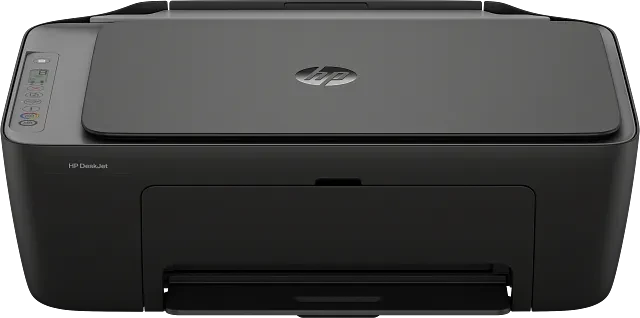
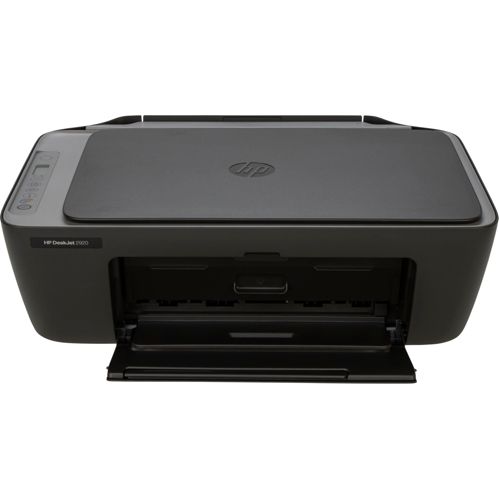
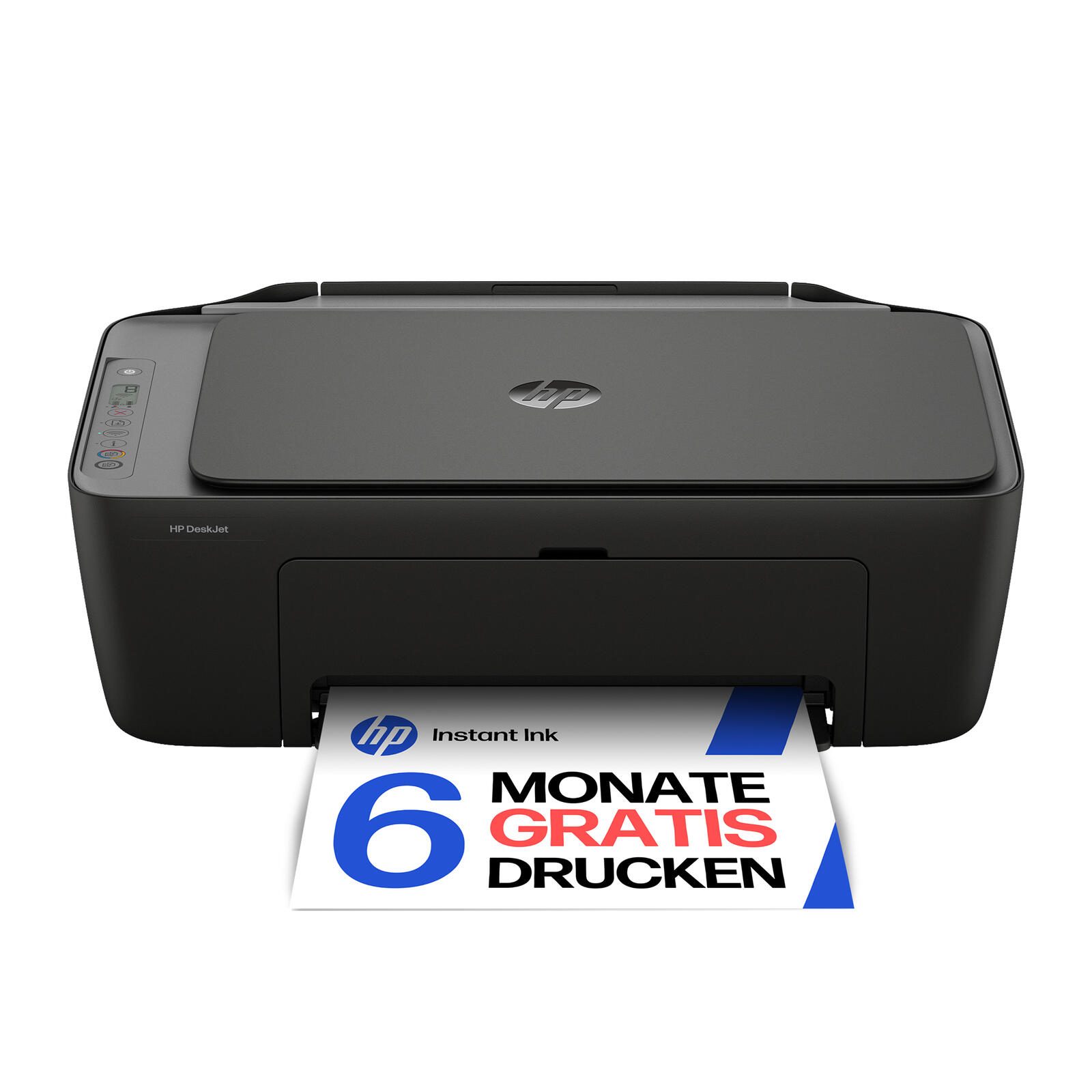
HP DeskJet 2920 AiO Instant Ink MultifunktionsdruckerDruckgeschwindigkeit von bis zu 7,5 Seiten pro Minute Kapazität für 60 Blatt Per 2,4/5-GHz-WLAN in das Netzwerk integrieren und mobil drucken Benutzerfreundliche Bedienung dank LCD-Display 3 Probemonate Instant Ink. In 3 Probemonaten HP Instant Ink sind bis zu 700 Seiten/Monat inklusive - egal, welcher Tarif. Monatliche Kosten nach Ablauf der Probemonate ab 1,49/Monat. Monatlich kündbar. Registrierung für HP Instant Ink innerhalb von 7 Tagen nach Kauf erforderlich. Merkmale: Ausführung: 3 in 1, Tintenstrahl Format bis: A4 Funktion: Drucker, Kopierer, Scanner Schnittstellen: Apple AirPrint, USB, WLAN Eigenschaft: mobiles Drucken weitere Produktinformationen: Drucktechnik: Tinte Display: LCD-Display, s/w Druckvolumen: max. 1.000 Seiten/Monat Papiervorrat: 60 Blatt Multifunktionszufuhr Treiber: Windows 10 oder neuer, Mac OS 13 Ventura oder neuer Druckgeschwindigkeit: farbig 5,5 ISO-Seiten/Min., s/w 7,5 max. Auflösung: 4.800 x 1.200 dpi Maße: (BxTxH) 42,5 x 30,4 x 15,4 cm Lieferung inkl.: Tintenpatronen, Netzkabel, Lieferung ohne USB-Kabel51,98 €*Versand: 0,00 €Sichere Weiterleitung zum Anbieter
-
HP DeskJet 2920 (Tintenpatrone, Farbe), Drucker, GrauDrucken zu Hause ist super einfach. Die Einrichtung ist mit der benutzerfreundlichen HP Druck-App ein Kinderspiel. Drucken Sie alles, von Rücksendeetiketten bis hin zu fröhlichen, farbenfrohen Arbeitsblättern. Vereinfachen Sie das Drucken, fördern Sie Kreativität und Lernmöglichkeiten. Für HP Instant Ink geeignet. Drucker mit dynamischer Sicherheitsfunktion: Einige Drucker von HP sind nur für die Verwendung mit Druckpatronen vorgesehen, die über neue oder wiederverwendete Chips oder elektronische Schaltkreise von HP verfügen. Diese Drucker verwenden dynamische Sicherheitsmassnahmen, um Druckpatronen mit einem nicht von HP stammenden Chip oder einem nicht von HP stammenden elektronischen Schaltkreis zu blockieren. Regelmässige Firmware-Updates erhalten die Wirksamkeit dieser Massnahmen aufrecht und blockieren Druckpatronen, die zuvor funktioniert haben. Wiederverwendete HP-Chips und elektronische Schaltkreise von HP ermöglichen die Verwendung von wiederverwendeten, wiederaufbereiteten und wiederbefüllten Druckpatronen.48,31 €*Versand: 0,00 €Sichere Weiterleitung zum Anbieter



-
Was ist der HP Deskjet 3720?
Der HP Deskjet 3720 ist ein kompakter All-in-One-Tintenstrahldrucker, der Drucken, Scannen und Kopieren ermöglicht. Er zeichnet sich durch seine platzsparende Größe aus und eignet sich daher gut für kleine Büros oder den Heimgebrauch. Der Drucker unterstützt auch drahtloses Drucken über WLAN und mobile Geräte. **
-
Warum verbindet der HP Deskjet 3520 nicht?
Es gibt verschiedene mögliche Gründe, warum der HP Deskjet 3520 nicht verbindet. Es könnte sein, dass die WLAN-Verbindung nicht richtig eingerichtet ist oder dass das Gerät nicht im selben Netzwerk wie der Drucker ist. Es könnte auch sein, dass der Drucker nicht richtig konfiguriert ist oder dass es ein Problem mit der Treibersoftware gibt. Es ist ratsam, die Anleitung des Druckers zu überprüfen und gegebenenfalls den technischen Support von HP zu kontaktieren, um das Problem zu lösen. **
-
Wie scanne ich mit HP DeskJet 3636?
Um mit dem HP DeskJet 3636 zu scannen, musst du zuerst sicherstellen, dass der Drucker eingeschaltet und mit deinem Computer verbunden ist. Öffne dann die HP Druckersoftware auf deinem Computer und wähle die Option "Scannen". Lege das Dokument oder Foto, das du scannen möchtest, auf die Scannerglasplatte des Druckers und klicke auf "Scannen". Du kannst dann die Scan-Einstellungen anpassen und das gescannte Dokument auf deinem Computer speichern. Wenn du weitere Hilfe benötigst, kannst du auch die Bedienungsanleitung des HP DeskJet 3636 konsultieren. **
-
Wie scanne ich mit HP Deskjet 3639?
Um mit dem HP Deskjet 3639 zu scannen, musst du zuerst sicherstellen, dass der Drucker eingeschaltet und mit deinem Computer verbunden ist. Öffne dann die HP Druckersoftware auf deinem Computer und wähle die Option "Scannen". Du kannst entweder über das Bedienfeld des Druckers oder über die Software am Computer den Scanvorgang starten. Wähle die gewünschten Einstellungen für den Scan aus, wie z.B. die Scanauflösung oder das Dateiformat, und klicke dann auf "Scan starten". Nachdem der Scanvorgang abgeschlossen ist, kannst du das gescannte Dokument auf deinem Computer speichern oder weiterverarbeiten. **

Wie verbinde ich HP Deskjet mit WLAN?
Um deinen HP Deskjet mit WLAN zu verbinden, musst du sicherstellen, dass dein Drucker über WLAN-Funktionalität verfügt. Gehe dann in die Einstellungen deines Druckers und wähle die Option zur drahtlosen Netzwerkverbindung aus. Suche nach verfügbaren WLAN-Netzwerken und wähle dein Netzwerk aus. Gib das Passwort für dein WLAN ein und bestätige die Verbindung. Nach erfolgreicher Verbindung sollte dein HP Deskjet nun drahtlos mit deinem Netzwerk verbunden sein. **
Wie scanne ich mit HP Deskjet 2600?
Um mit dem HP Deskjet 2600 zu scannen, musst du zunächst sicherstellen, dass der Drucker eingeschaltet und mit deinem Computer verbunden ist. Öffne dann die HP Smart App auf deinem Computer und wähle den Reiter "Scannen". Lege das Dokument oder das Bild, das du scannen möchtest, auf die Scannerfläche des Druckers und klicke auf "Scannen" in der App. Du kannst dann die Scan-Einstellungen anpassen und das gescannte Dokument auf deinem Computer speichern. **
Top-Angebote
Produkte zum Begriff HP-DeskJet-2920:
-
HP DeskJet 2920Tintenstrahldrucker multifunktional tragbar, Farbdruck, A4, Kopieren und Scannen, Druckauflösung: 4800 x 1200 DPI, Duplex-Druck, ADF-Scanner, Display, AirPrint, USB und WLAN, HP Instant Ink optional Der Tintenstrahldrucker HP ist ein zuverlässiger und praktischer Helfer für Ihre Firma, Geschäft sowie zu Hause. Dank der kompakten multifunktionalen Ausführung ist er fähig zu drucken, kopieren sowie36,90 €*Versand: 4,99 €Sichere Weiterleitung zum Anbieter
-
HP DeskJet 2920 AiO Instant Ink MultifunktionsdruckerDruckgeschwindigkeit von bis zu 7,5 Seiten pro Minute Kapazität für 60 Blatt Per 2,4/5-GHz-WLAN in das Netzwerk integrieren und mobil drucken Benutzerfreundliche Bedienung dank LCD-Display 3 Probemonate Instant Ink. In 3 Probemonaten HP Instant Ink sind bis zu 700 Seiten/Monat inklusive - egal, welcher Tarif. Monatliche Kosten nach Ablauf der Probemonate ab 1,49/Monat. Monatlich kündbar. Registrierung für HP Instant Ink innerhalb von 7 Tagen nach Kauf erforderlich. Merkmale: Ausführung: 3 in 1, Tintenstrahl Format bis: A4 Funktion: Drucker, Kopierer, Scanner Schnittstellen: Apple AirPrint, USB, WLAN Eigenschaft: mobiles Drucken weitere Produktinformationen: Drucktechnik: Tinte Display: LCD-Display, s/w Druckvolumen: max. 1.000 Seiten/Monat Papiervorrat: 60 Blatt Multifunktionszufuhr Treiber: Windows 10 oder neuer, Mac OS 13 Ventura oder neuer Druckgeschwindigkeit: farbig 5,5 ISO-Seiten/Min., s/w 7,5 max. Auflösung: 4.800 x 1.200 dpi Maße: (BxTxH) 42,5 x 30,4 x 15,4 cm Lieferung inkl.: Tintenpatronen, Netzkabel, Lieferung ohne USB-Kabel51,98 €*Versand: 0,00 €Sichere Weiterleitung zum Anbieter
-
Welche Druckerpatronen für HP DeskJet 3630?
Welche Druckerpatronen sind für den HP DeskJet 3630 geeignet? Gibt es spezifische Modelle oder Marken, die empfohlen werden? Wo kann man diese Druckerpatronen kaufen? Gibt es alternative Optionen, die kompatibel sind? Wie lange hält eine Druckerpatrone im Durchschnitt für den HP DeskJet 3630? **
-
Welche Druckerpatronen für HP Deskjet 3639?
Welche Druckerpatronen für HP Deskjet 3639 werden benötigt? Es gibt verschiedene Optionen für Tintenpatronen, die mit dem HP Deskjet 3639 kompatibel sind. Es ist wichtig, die richtigen Patronen zu wählen, um optimale Druckergebnisse zu erzielen. Haben Sie bereits bestimmte Patronen im Blick oder benötigen Sie Empfehlungen für kompatible Patronen? Lassen Sie mich wissen, wie ich Ihnen weiterhelfen kann. **
-
Was ist der HP Deskjet 3720?
Der HP Deskjet 3720 ist ein kompakter All-in-One-Tintenstrahldrucker, der Drucken, Scannen und Kopieren ermöglicht. Er zeichnet sich durch seine platzsparende Größe aus und eignet sich daher gut für kleine Büros oder den Heimgebrauch. Der Drucker unterstützt auch drahtloses Drucken über WLAN und mobile Geräte. **
-
Warum verbindet der HP Deskjet 3520 nicht?
Es gibt verschiedene mögliche Gründe, warum der HP Deskjet 3520 nicht verbindet. Es könnte sein, dass die WLAN-Verbindung nicht richtig eingerichtet ist oder dass das Gerät nicht im selben Netzwerk wie der Drucker ist. Es könnte auch sein, dass der Drucker nicht richtig konfiguriert ist oder dass es ein Problem mit der Treibersoftware gibt. Es ist ratsam, die Anleitung des Druckers zu überprüfen und gegebenenfalls den technischen Support von HP zu kontaktieren, um das Problem zu lösen. **
Ähnliche Suchbegriffe für HP-DeskJet-2920
-
HP DeskJet 2920 (Tintenpatrone, Farbe), Drucker, GrauDrucken zu Hause ist super einfach. Die Einrichtung ist mit der benutzerfreundlichen HP Druck-App ein Kinderspiel. Drucken Sie alles, von Rücksendeetiketten bis hin zu fröhlichen, farbenfrohen Arbeitsblättern. Vereinfachen Sie das Drucken, fördern Sie Kreativität und Lernmöglichkeiten. Für HP Instant Ink geeignet. Drucker mit dynamischer Sicherheitsfunktion: Einige Drucker von HP sind nur für die Verwendung mit Druckpatronen vorgesehen, die über neue oder wiederverwendete Chips oder elektronische Schaltkreise von HP verfügen. Diese Drucker verwenden dynamische Sicherheitsmassnahmen, um Druckpatronen mit einem nicht von HP stammenden Chip oder einem nicht von HP stammenden elektronischen Schaltkreis zu blockieren. Regelmässige Firmware-Updates erhalten die Wirksamkeit dieser Massnahmen aufrecht und blockieren Druckpatronen, die zuvor funktioniert haben. Wiederverwendete HP-Chips und elektronische Schaltkreise von HP ermöglichen die Verwendung von wiederverwendeten, wiederaufbereiteten und wiederbefüllten Druckpatronen.48,31 €*Versand: 0,00 €Sichere Weiterleitung zum Anbieter
-
Fischer, Stephanie: Umwelt und Klima kreativ im SachunterrichtUmwelt und Klima kreativ im Sachunterricht , Mit kreativen Methoden wie Breakout-Room, Lapbook & Co. Grundschulkinder für Klimawandel sensibilisieren & Umweltschutz begeistern Klimakrise in der Grundschule: kreative Methoden für den Sachunterricht Überflutungen, Dürren, Erdrutsche & Co.: Naturkatastrophen nehmen weltweit dramatisch zu. Das bleibt auch den Kindern zu Hause und in der Schule nicht verborgen. Längst sind Themen wie Umweltschutz und Klimawandel über die Schwelle ihrer Haustüre getreten. Sie betreffen sie stärker als bisher und es ist höchste Zeit, den Grundschulkindern die Auswirkungen der Klimakrise und den Ernst der Umweltlage besser zu verdeutlichen. Und diese Themen verständlich einzuordnen. Nachhaltigkeit in der Grundschule: Kopiervorlagen rund um Klima- und Umweltschutz Abwechslungsreich und ideenreich: Diese Wissensvermittlung im Sachunterricht in Klasse 2 bis 4 muss nicht schwer und theoretisch sein. Kreative Ansätze machen die Themen leichter zugänglich wie auch verständlich, und sind motivierend für die Schüler*innen. Eine Vielzahl dieser inspirierenden Ansätze liefern wir Ihnen mit den vorliegenden Unterrichtsmaterialien. Diese sind kindgerecht und kreativ aufbereitet. Im Mittelpunkt stehen unterschiedliche moderne Methoden und Lernprodukte, so zum Beispiel ein Legekreis mit Informationen zum Klimawandel. Klimawandel Arbeitsmaterialien für Projekte in Klasse 2 bis 4 Umfangreich und kindgerecht: Enthalten ist ebenso ein Klima-Lapbook mit Stationskarten und wichtigen Infotexten. Es schließen sich Aktionskarten mit Experimenten zum Klimawandel an. Außerdem bietet der Band einen Breakout Room zum Thema "Plastik überall". Ein Labyrinth / Fragebogen zum ökologischen Fußabdruck, ein Poster "Blick in die Zukunft" und ein Spiel zum Thema "Wie viel Wasser steckt wo drin" runden die Materialien ab. Machen Sie Umweltschutz und Klimawandel ganz kreativ zu DEM wichtigen Thema in Ihrem Sachunterricht! Ermutigen Sie Ihre Grundschulkinder mitzuhelfen, unsere Erde zu retten. Die Themen: - Klima und Wetter - Klimawandel - CO2-Ausstoß - Treibhauseffekt - Veränderungen in Ozeanen und Meeren - Veränderungen im Lebensraum von Tieren und Pflanzen - ökologischer Fußabdruck Der Band enthält: - Klima-Lapbook mit Infotexten und Gestaltungsvorlagen - Experimente, Aktionen und Spiele - Break Out Game zum Thema "Meer in Gefahr" - digitales, farbiges Zusatzmaterial: Legekreis und zusätzliches Anschauungsmaterial , Zündkabel & Zündkabelstecker > Elektrik & Zündungen , Erscheinungsjahr: 20230926, Produktform: Kassette, Inhalt/Anzahl: 1, Inhalt/Anzahl: 1, Beilage: E-Bundle, Autoren: Fischer, Stephanie, Seitenzahl/Blattzahl: 84, Keyword: 2. bis 4. Klasse; Grundschule; Natur & Umwelt; Sachunterricht, Fachschema: Sachunterricht / Lehrermaterial, Bildungsmedien Fächer: Sachunterricht, Fachkategorie: Schule und Lernen, Bildungszweck: für den Primarbereich, Altersempfehlung / Lesealter: 23, Genaues Alter: GRS, Warengruppe: HC/Schulbücher/Unterrichtsmat./Lehrer, Fachkategorie: Unterrichtsmaterialien, Schulform: GRS, Text Sprache: ger, Sender’s product category: BUNDLE, Verlag: Auer Verlag i.d.AAP LW, Verlag: Auer Verlag i.d.AAP LW, verfügbar ab: 20230926, Länge: 294, Breite: 211, Höhe: 10, Gewicht: 271, Produktform: Geheftet, Genre: Schule und Lernen, Genre: Schule und Lernen, Beinhaltet: B0000067612001 9783403087991-2 B0000067612002 9783403087991-1, Herkunftsland: DEUTSCHLAND (DE), Katalog: deutschsprachige Titel, Katalog: Gesamtkatalog, Katalog: Kennzeichnung von Titeln mit einer Relevanz > 30, Katalog: Lagerartikel, Book on Demand, ausgew. Medienartikel, Relevanz: 0014, Tendenz: -1, Schulform: Grundschule, Unterkatalog: AK, Unterkatalog: Bücher, Unterkatalog: Hardcover, Unterkatalog: Lagerartikel, Unterkatalog: Schulbuch, WolkenId: 297706022,99 €*Versand: 0,00 €Sichere Weiterleitung zum Anbieter
-
Wie scanne ich mit HP DeskJet 3636?
Um mit dem HP DeskJet 3636 zu scannen, musst du zuerst sicherstellen, dass der Drucker eingeschaltet und mit deinem Computer verbunden ist. Öffne dann die HP Druckersoftware auf deinem Computer und wähle die Option "Scannen". Lege das Dokument oder Foto, das du scannen möchtest, auf die Scannerglasplatte des Druckers und klicke auf "Scannen". Du kannst dann die Scan-Einstellungen anpassen und das gescannte Dokument auf deinem Computer speichern. Wenn du weitere Hilfe benötigst, kannst du auch die Bedienungsanleitung des HP DeskJet 3636 konsultieren. **
-
Wie scanne ich mit HP Deskjet 3639?
Um mit dem HP Deskjet 3639 zu scannen, musst du zuerst sicherstellen, dass der Drucker eingeschaltet und mit deinem Computer verbunden ist. Öffne dann die HP Druckersoftware auf deinem Computer und wähle die Option "Scannen". Du kannst entweder über das Bedienfeld des Druckers oder über die Software am Computer den Scanvorgang starten. Wähle die gewünschten Einstellungen für den Scan aus, wie z.B. die Scanauflösung oder das Dateiformat, und klicke dann auf "Scan starten". Nachdem der Scanvorgang abgeschlossen ist, kannst du das gescannte Dokument auf deinem Computer speichern oder weiterverarbeiten. **
-
Wie verbinde ich HP Deskjet mit WLAN?
Um deinen HP Deskjet mit WLAN zu verbinden, musst du sicherstellen, dass dein Drucker über WLAN-Funktionalität verfügt. Gehe dann in die Einstellungen deines Druckers und wähle die Option zur drahtlosen Netzwerkverbindung aus. Suche nach verfügbaren WLAN-Netzwerken und wähle dein Netzwerk aus. Gib das Passwort für dein WLAN ein und bestätige die Verbindung. Nach erfolgreicher Verbindung sollte dein HP Deskjet nun drahtlos mit deinem Netzwerk verbunden sein. **
-
Wie scanne ich mit HP Deskjet 2600?
Um mit dem HP Deskjet 2600 zu scannen, musst du zunächst sicherstellen, dass der Drucker eingeschaltet und mit deinem Computer verbunden ist. Öffne dann die HP Smart App auf deinem Computer und wähle den Reiter "Scannen". Lege das Dokument oder das Bild, das du scannen möchtest, auf die Scannerfläche des Druckers und klicke auf "Scannen" in der App. Du kannst dann die Scan-Einstellungen anpassen und das gescannte Dokument auf deinem Computer speichern. **
* Alle Preise verstehen sich inklusive der gesetzlichen Mehrwertsteuer und ggf. zuzüglich Versandkosten. Die Angebotsinformationen basieren auf den Angaben des jeweiligen Shops und werden über automatisierte Prozesse aktualisiert. Eine Aktualisierung in Echtzeit findet nicht statt, so dass es im Einzelfall zu Abweichungen kommen kann. ** Hinweis: Teile dieses Inhalts wurden von KI erstellt.